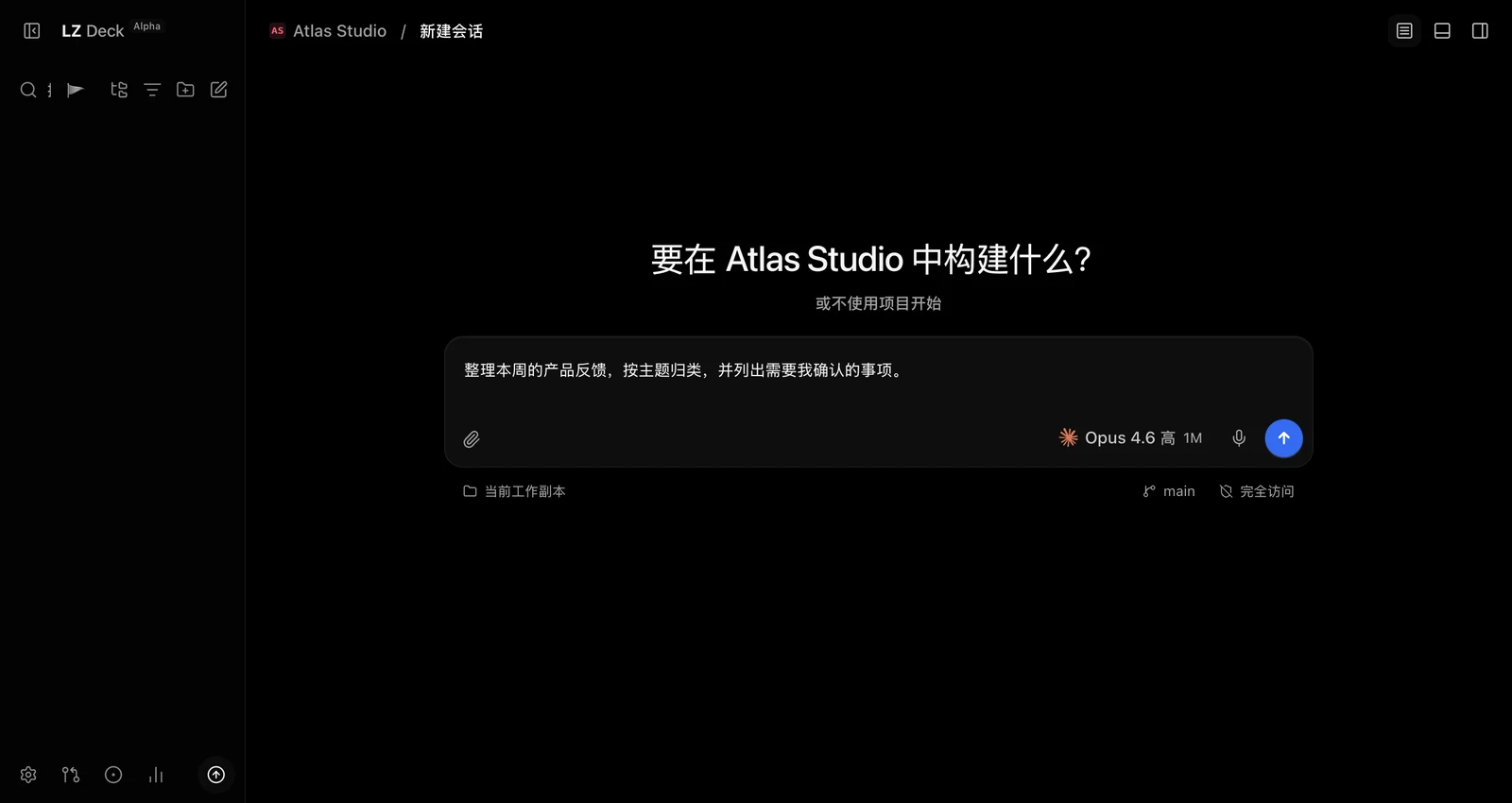
- 不限于写代码macOS 与 Android Alpha 面向现有测试者
- 通过桌面端 Settings → Connections 配对 Web通过 LZ Connect 管理设备与接入 Bots
在手机上随时跟进桌面端会话
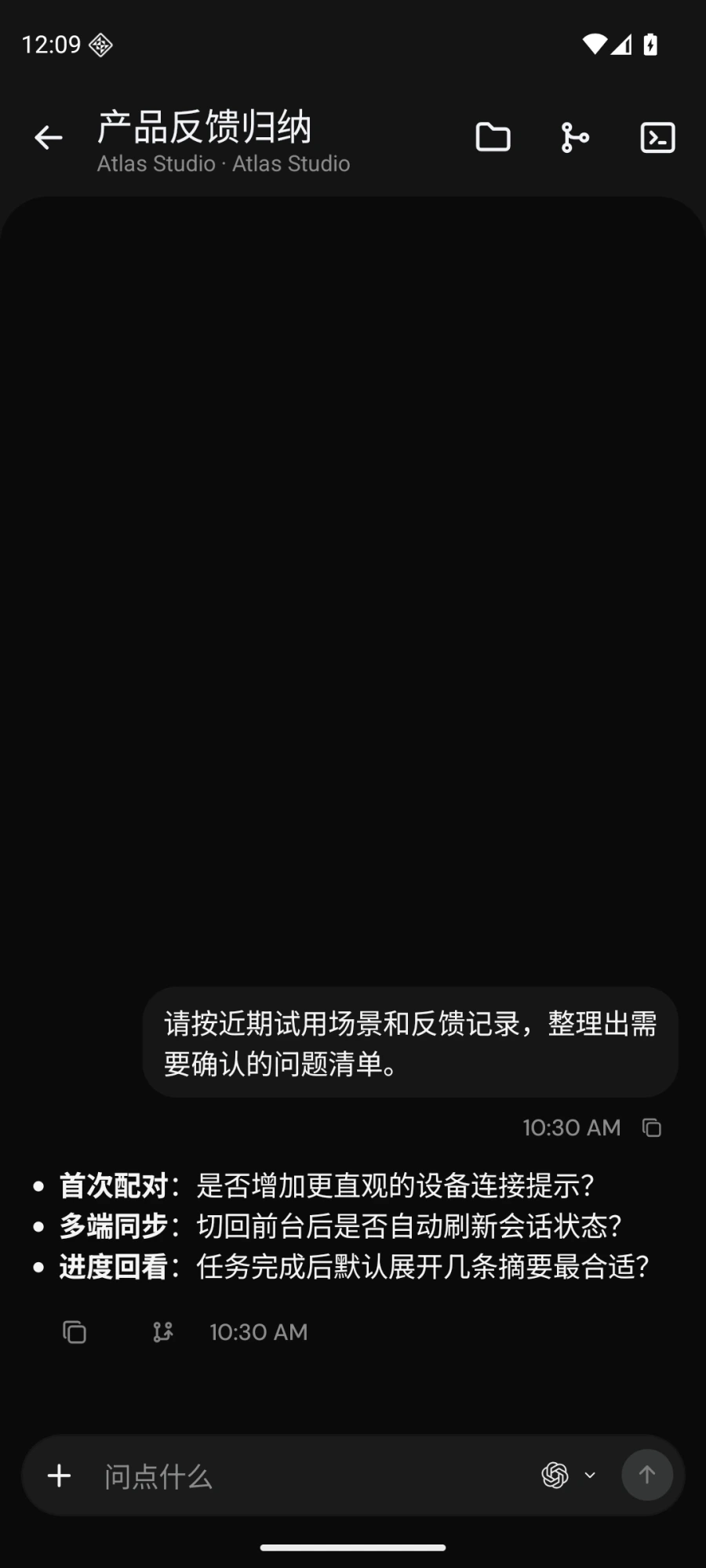
打开 Android Alpha 或已配对的移动宽度 Web,查看进展并继续指令。
Android 应用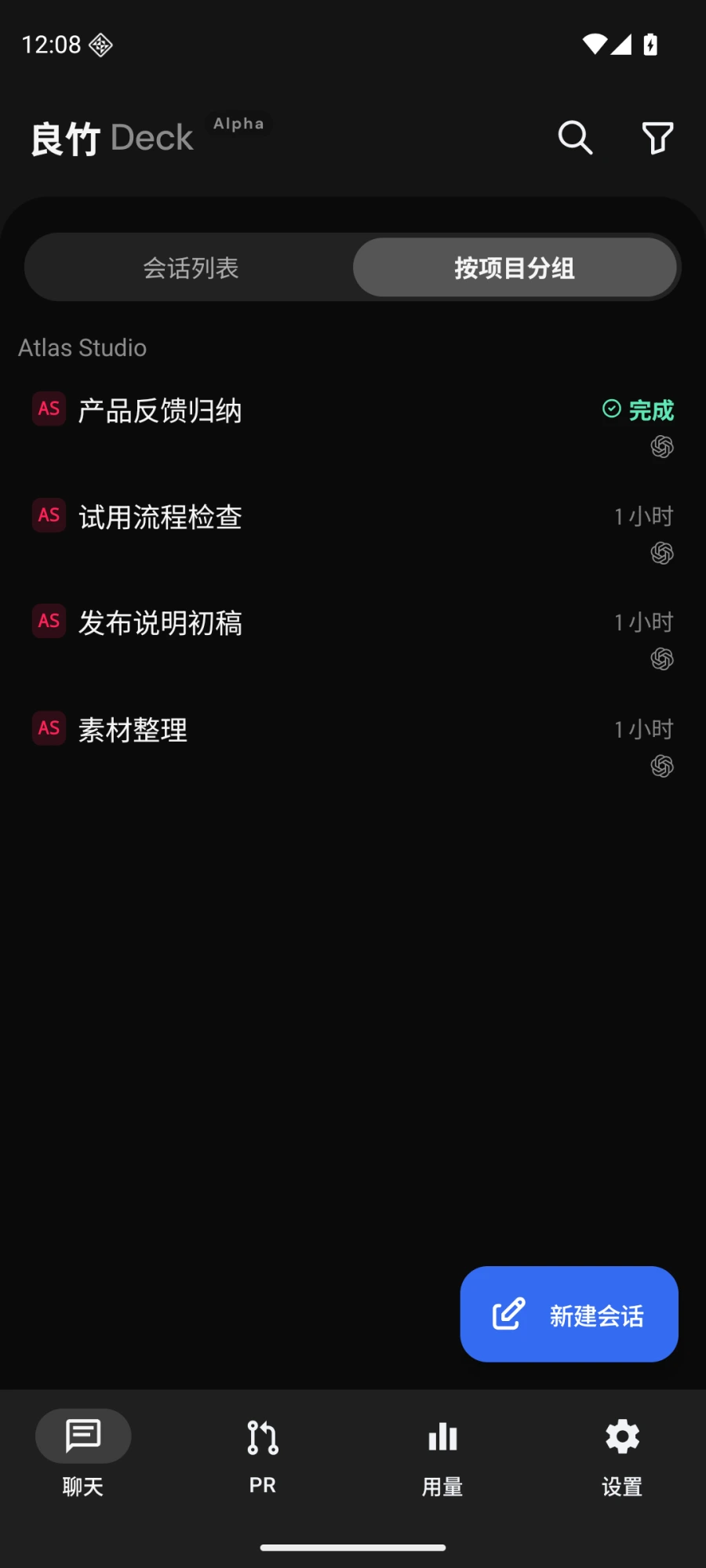
工具
沿用你现有的模型与工具
直接接入你已在使用的 AI 服务与本地工作环境,保留原有配置习惯。
围绕同一工作区的多端入口
以桌面端为主工作环境,通过配对让移动设备、浏览器与 LZ Connect 协同跟进。
工作流
一个工作区,按需切换视图
无论是查看会话、远程跟进还是审阅产出,都在同一个项目上下文里完成。
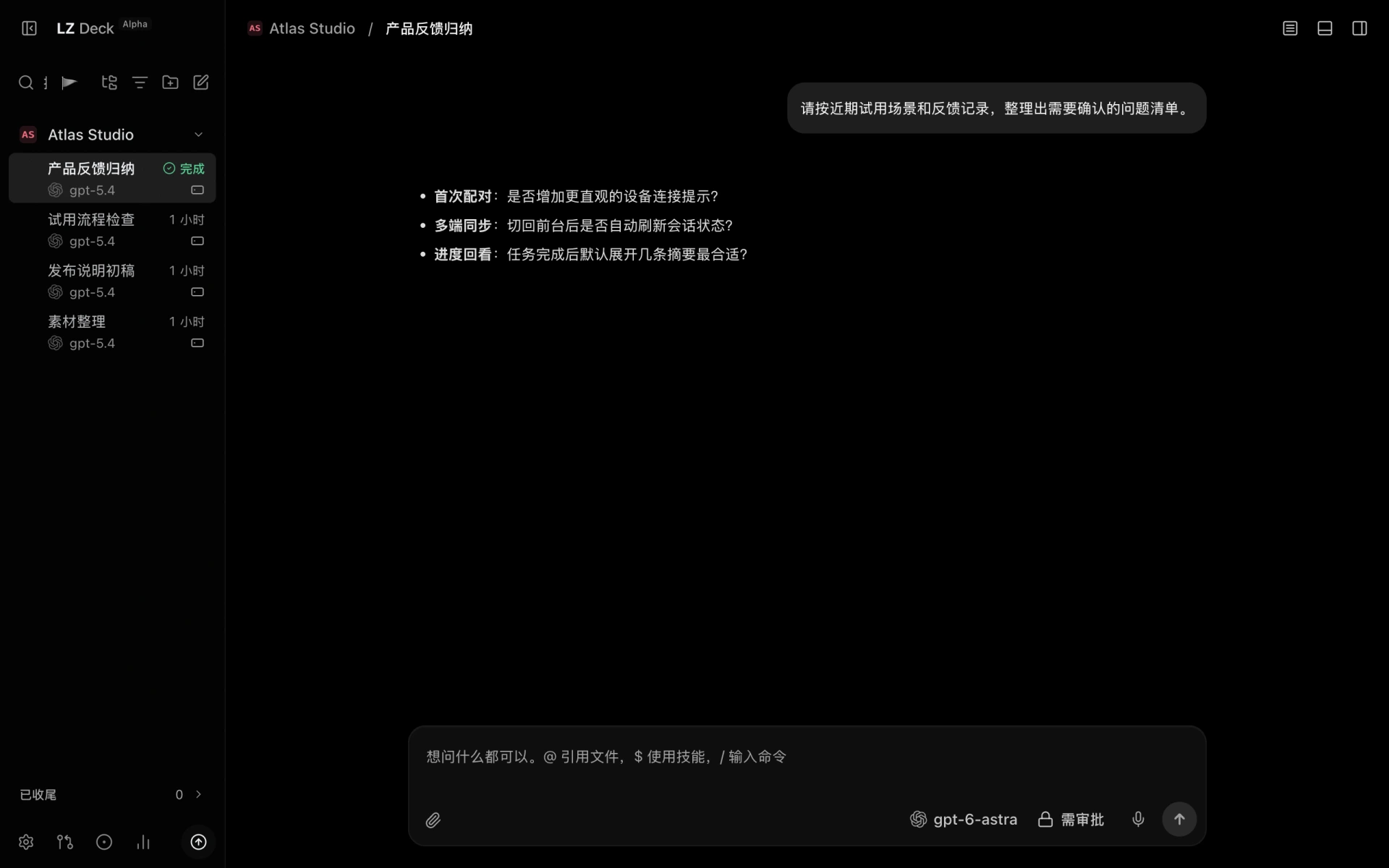
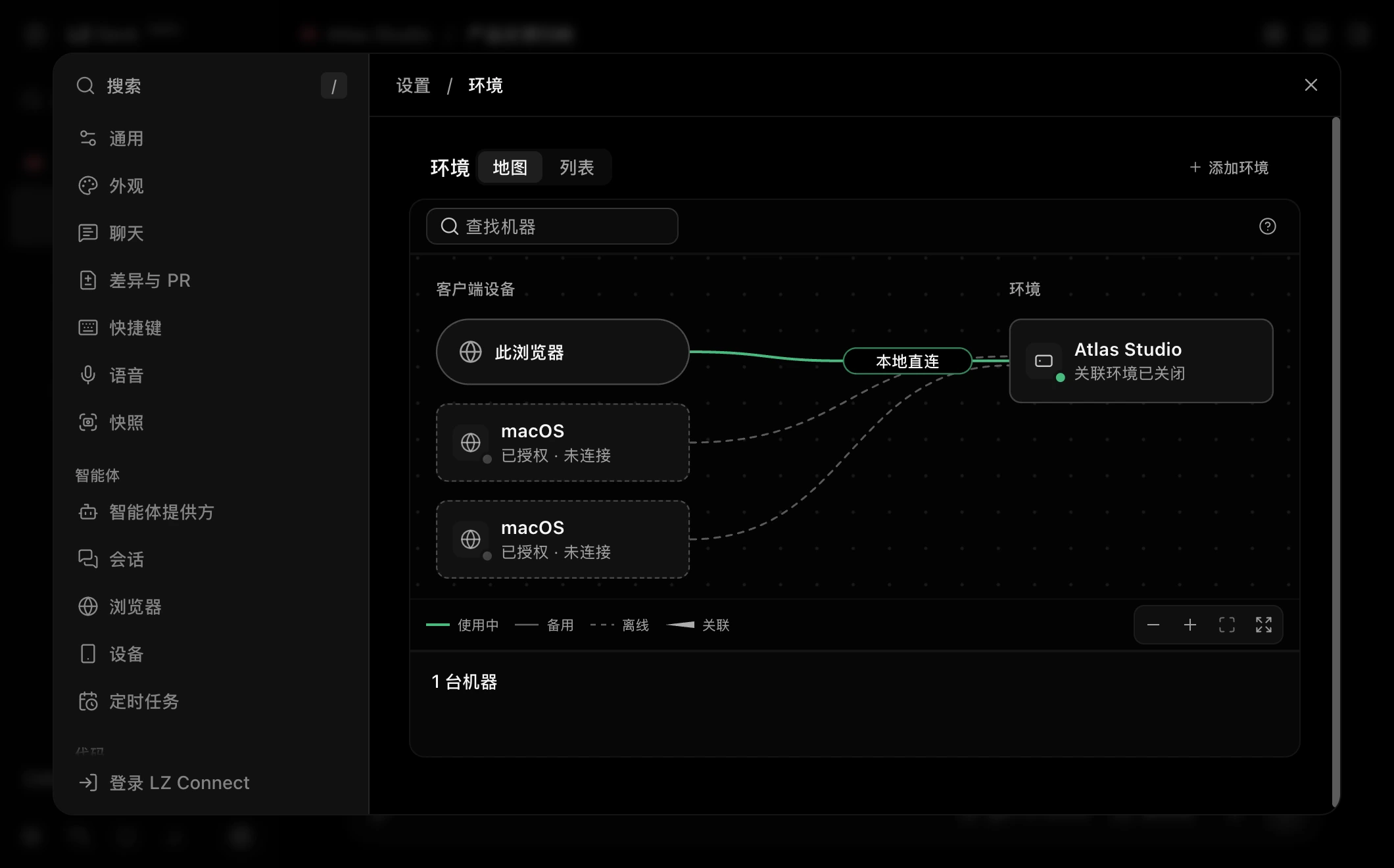
以桌面端为核心的多端连接
桌面端持续承载项目与会话,其他已配对客户端围绕同一状态同步跟进。
01
运行桌面端主机
在已安装的 macOS 桌面端 Alpha 中打开项目并启动会话。
资料调研
文档写作
项目规划
代码开发
02
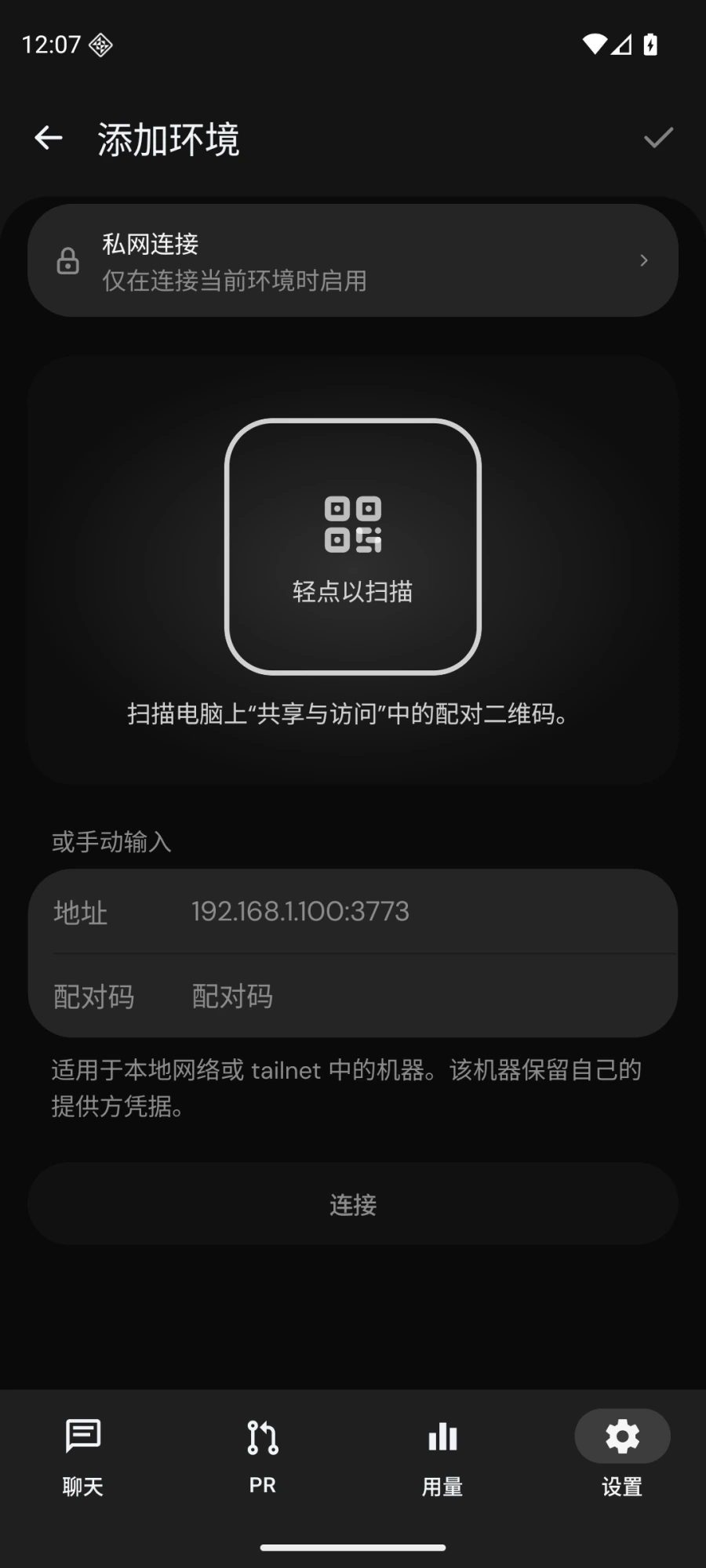
配对你的设备
03
随时继续跟进
在浏览器、Android Alpha 或已接入的 Bots 中查看进展并继续任务。
资料调研
设计原则
先做好清晰可控的日常工作台
把复杂的多端与多任务整理成稳定、可理解的结构。
按项目分组
把相关会话、文件上下文和产出归入同一项目,避免任务散落。
并行会话
在同一项目下同时推进多条线程,彼此独立又不丢上下文。
多端配对
通过桌面端配对连接客户端与 Web,离开桌面也能跟进同一会话。
沿用现有服务
继续使用你已配置的 AI 服务与工具,保留原有工作环境。
过程可审阅
在确认或采纳前查看每一步结果,把判断权留给人。
可选 Worktrees
处理代码任务时可按需启用独立 worktree 隔离改动,非代码任务无需开启。
常见问题
LZ Deck 只适合写代码吗?
不是。LZ Deck 是面向 AI 智能体的多端工作台,除了开发任务,也适用于调研、写作、规划和运营等项目。
现在可以直接获取安装包吗?
macOS 桌面端 Alpha 与 Android Alpha 目前仅面向现有测试者提供。
支持哪些使用方式?
现有测试者可使用 macOS 桌面端 Alpha、Android Alpha,以及通过桌面端配对的 Web 端。
桌面端需要保持运行吗?
是的。Web 与移动客户端围绕运行中的桌面端主机同步并跟进项目会话。
如何配对 Web 端?
在运行中的 macOS 桌面端打开 Settings → Connections,按界面指引完成浏览器配对即可。
客户端之间可以做什么?
已配对的客户端可以跟进桌面端运行的项目会话、查看进展并继续发出指令。
LZ Connect 的作用是什么?
LZ Connect 用于管理已连接的设备,并支持接入 Bots,方便在常用入口继续跟进工作。
页面上的截图是真实界面吗?
是的。页面展示的是桌面宽度 Web 与移动宽度 Web 在示例项目下的真实界面截图。
可以继续使用我现有的模型服务吗?
可以。LZ Deck 直接配合你现有的 AI 服务与本地环境工作。
非代码项目也需要用 Worktrees 吗?
不需要。Worktrees 仅作为代码任务的可选项提供,写作、调研和规划类项目直接按项目与会话组织即可。
开始跟进
把你的多端智能体工作连成一条线
如果你已是测试者,打开桌面端并在 Settings → Connections 中配对你的设备。